

Menu dei layers
Cliccando sulla apposita icona in alto a sinistra viene mostrato un pannello laterale, sul quale è presente la lista dei layer disponibili sul progetto mappa e le opzioni per la mappa di base.

Selezione mappa di base
Una volta aperto il pannello laterale, l’ultima voce presente nella collezione layers sarà sempre «Base Maps». Cliccando sulla apposita freccia verranno mostrate tutte le opzioni disponibili. Cliccando su una opzione, al progetto mappa verrà applicata la relativa mappa di base.
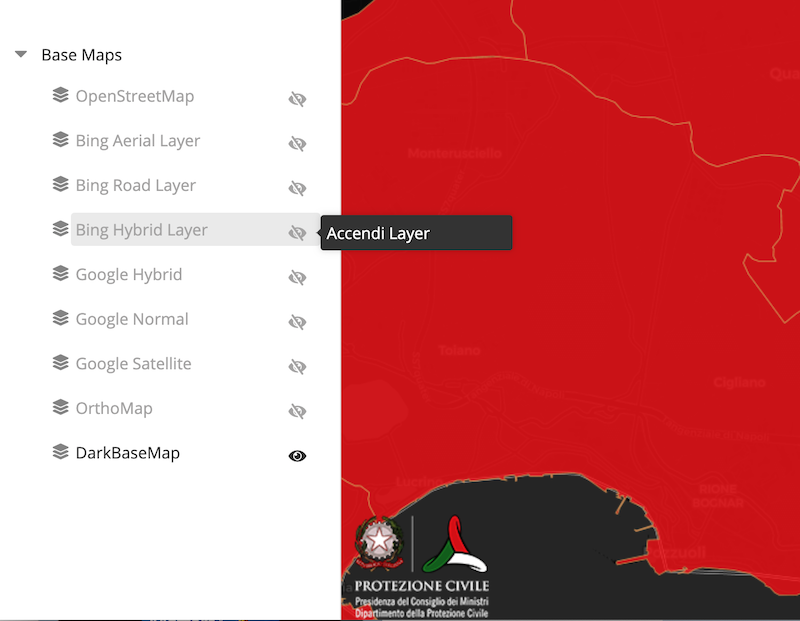
Le opzioni disponibili per la mappa di base sono:
- OpenStreetMap
- Bing aerial Layer
- Bing Road Layer
- Bing Hybrid Layer
- Google Hybrid
- Google Normal
- Google Satellite
- OrthoMap
- DarkBaseMap
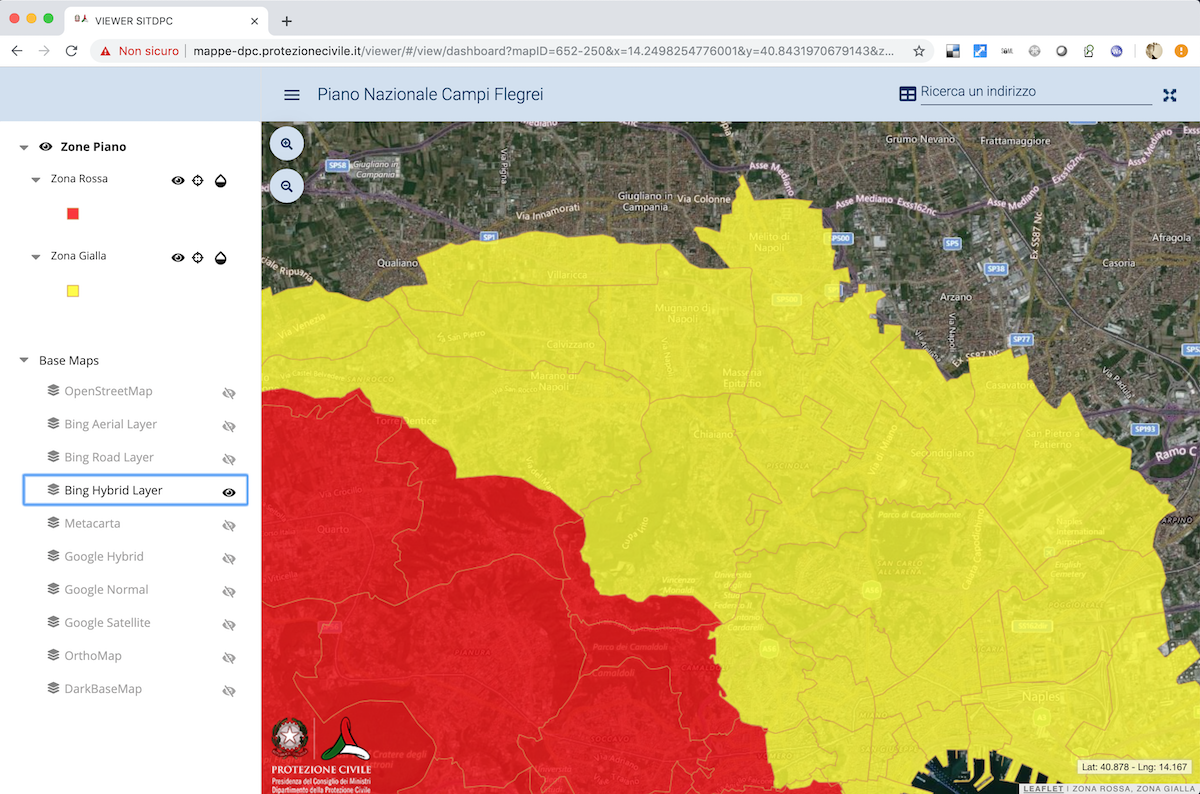
Nell’esempio seguente è applicata la basemap Bing Hybrid Layer:
Proprietà dei Layers
Dal pannello laterale, aperto con apposita icona menu, è possibile modificare alcune proprietà dei layers presenti nel progetto mappa ovvero intervenire sulla loro rappresentazione sulla mappa. Tramite le apposite icone, in corrispondenza del layer, è possibile:
- Nascondere/Visualizzare il layer - Il layer viene totalmente rimosso dalla visualizzazione in mappa o aggiunto se esso è stato precedentemente disattivato
- Centrare la mappa sul layer - Vengono eseguite operazioni automatiche di pan e zoom in modo la mappa visibile a schermo includa tutte le features del layer e che la mappa stessa sia centrata rispetto al layer.
- Regolare l’opacità del layer - Consente di modificare il livello di trasparenza per la rappresentazione del layer in mappa, da «0» (completamente trasparente) «1» (totalmente opaco).
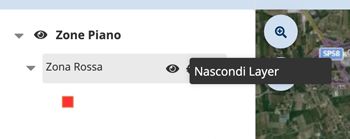
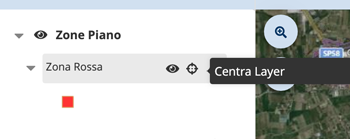
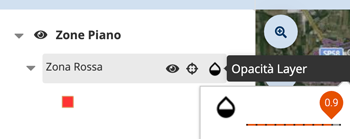
Nelle immagini precedenti vengono evidenziate le icone attraverso cui intervenire sulle proprietà dei layers.